디지털 이미지 출력 전문가가 설명하는 sRGB와 Adobe RGB 완벽 가이드
웹과 일반 인화부터 파인아트 갤러리 출력까지! sRGB와 Adobe RGB의 색역(Gamut) 차이, ICC 프로파일의 핵심 역할, 8비트 vs 16비트, 프로파일 할당과 변환의 차이, 소프트프루핑 및 렌더링 인텐트 실무 워크플로우를 완벽 정리합니다.
문서 개요 및 핵심 안내
디지털 이미지의 색은 모니터, 스마트폰, 프린터, 잉크, 용지에 따라 다르게 재현될 수 있습니다. 이러한 차이를 줄이고 원하는 색을 안정적으로 출력하려면 색공간(Color Space)과 ICC 프로파일(Color Profile)을 정확히 이해해야 합니다.
본 문서는 디지털 이미지 출력 현장의 관점에서 sRGB와 Adobe RGB의 차이, 장단점, 8비트/16비트 심도, 프로파일 할당과 변환, 소프트프루핑, 렌더링 인텐트 및 실무 권장 워크플로를 종합적으로 설명합니다.
1 sRGB vs Adobe RGB (1998) 핵심 비교
| 구분 | sRGB | Adobe RGB (1998) |
|---|---|---|
| 색 영역 (Color Gamut) | 비교적 좁음 (표준 디스플레이 기준) | sRGB보다 약 35% 넓음 (녹색·청록색 확장) |
| 핵심 강점 | 압도적인 범용 호환성, 왜곡 없는 공유 | 풍부한 녹색·청록색·시안 영역 보존 |
| 주요 활용 용도 | 웹사이트, SNS, 스마트폰, 일반 사진 인화 | 전문 사진 편집, 출판 인쇄, 파인아트 갤러리 출력 |
| 일반 모니터 호환성 | 매우 높음 (모든 디스플레이 기본 지원) | 광색역(Adobe RGB 99%) 전용 모니터 필요 |
| 색 관리 난이도 | 낮음 (자동 해석 기본값) | 높음 (전 과정 엄격한 컬러 매니지먼트 필수) |
| 프로파일 누락 위험 | 비교적 안전 (대부분 sRGB로 기본 간주) | 위험 (누락 시 채도 급감 및 탁한 색조 발생) |
| 출력 권장 조건 | 일반 온라인 인화, 무인 키오스크, 현수막 | 12색 피그먼트 파인아트 랩, ICC 기반 전문 출력 |
| 사용자 권장 | 초보자 및 일반 환경 절대 권장 | 명확한 목적과 CMS 환경이 갖춰진 전문가 |
• 웹 게시와 일반 인화가 목적이라면: 언제나 sRGB가 가장 안전하고 확실합니다.
• 광색역 모니터, ICC 프로파일, 소프트프루핑을 갖춘 전문 랩 출력이라면: Adobe RGB가 훨씬 풍부한 계조를 발휘합니다.
2 RGB와 색공간의 의미 (숫자만으로는 색을 정의할 수 없다)
RGB는 빛의 3원색인 R(Red, 빨강), G(Green, 초록), B(Blue, 파랑)를 혼합하여 색을 표현하는 방식입니다. 그러나 RGB 숫자 값만으로는 실제 우리가 눈으로 보는 색을 완전히 정의할 수 없습니다.
예를 들어 위의 값은 최대 순도의 초록색을 의미하지만, sRGB에서의 (0, 255, 0)과 Adobe RGB에서의 (0, 255, 0)은 실제 색도 좌표(Chromaticity Coordinates)와 채도가 완전히 다릅니다. Adobe RGB의 초록색이 훨씬 깊고 선명합니다.
3 색공간(Color Space)이란 무엇인가?
색공간은 디지털 이미지가 표현할 수 있는 색의 범위(Gamut)와 RGB 숫자를 실제 물리적 색상으로 해석하는 수학적 규칙을 정의합니다.
R, G, B 삼원색이 CIE 색도도 상에서 차지하는 정확한 x, y 좌표값
가장 밝은 순백색의 색온도 (예: D65 = 6500K, D50 = 5000K)
밝기 단계의 비선형적인 계조 응답 곡선 (표준 Gamma 2.2)
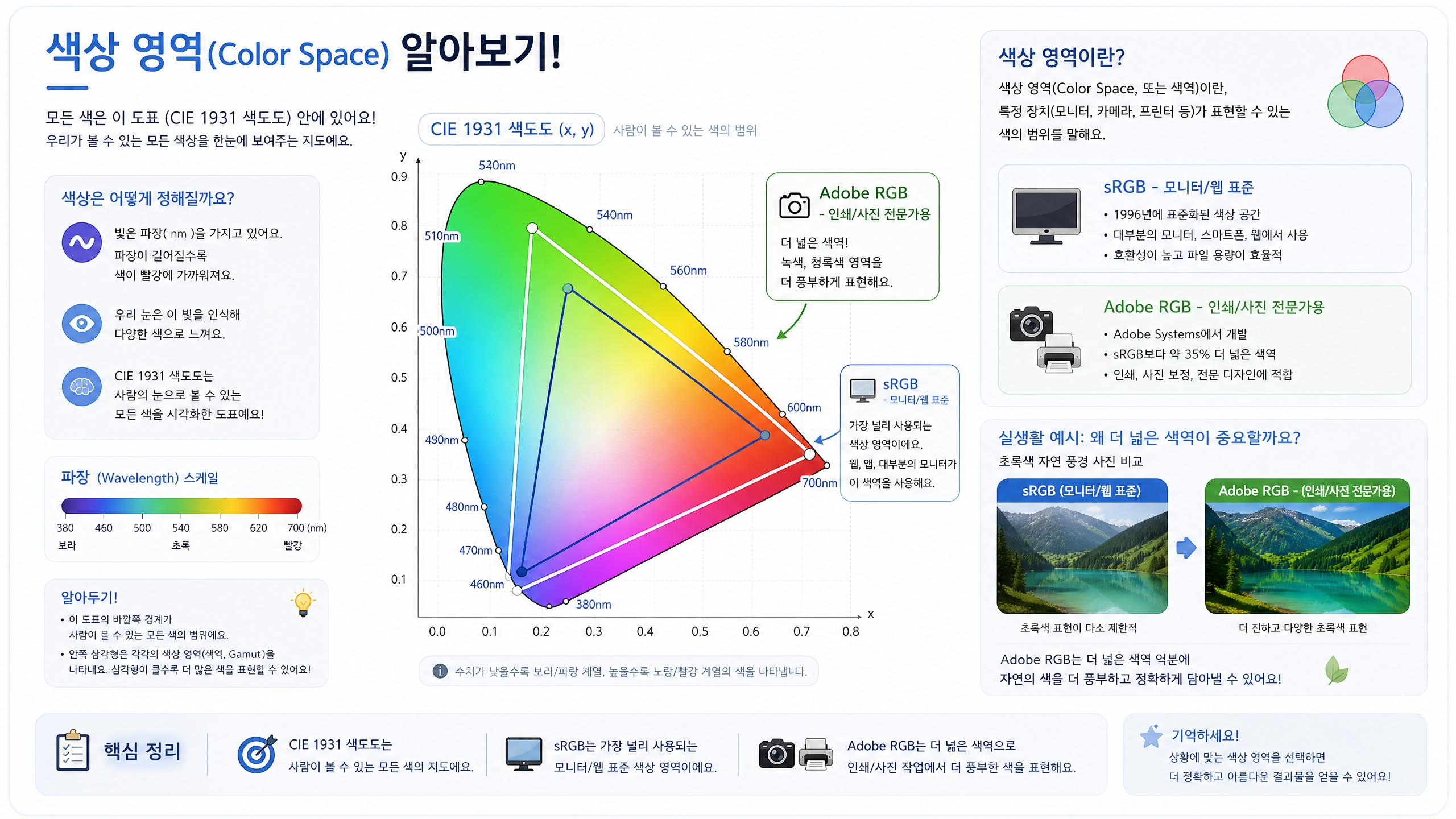
4 sRGB: 인터넷과 디스플레이의 표준
sRGB는 1996년 HP와 Microsoft가 공동 제안한 표준 색공간으로, 이후 IEC 국제 표준(IEC 61966-2-1)으로 정립되어 현재 모든 운영체제, 일반 모니터, 스마트폰, 브라우저, 소비자용 인화 서비스의 기본 규격으로 사용됩니다.
✨ sRGB의 독보적 장점
- • 보편적 호환성: 웹, SNS, 모바일 기기 어디서든 일관된 색상 표현
- • 프로파일 오류 방지: 프로파일이 제거되어도 시스템이 sRGB로 자동 해석하여 색상 왜곡 최소화
- • 일반 인화 최적화: 대부분의 대중적 사진 인화소가 sRGB 기준으로 세팅
⚠️ sRGB의 한계
- • 좁은 색역: 고채도 에메랄드 그린, 청록색, 딥 시안, 화려한 식물/꽃 색상 손실
- • 파인아트 잉크젯 미활용: 12색 피그먼트 프린터가 인쇄할 수 있는 풍부한 색상 대역을 사전 차단
5 Adobe RGB (1998): 전문 사진과 파인아트 인쇄의 표준
Adobe Systems가 1998년에 제안한 광색역 RGB 색공간으로, 인쇄용 CMYK 색공간(특히 Cyan 계열)을 대부분 포괄할 수 있도록 녹색과 청록색 방향의 색역을 대폭 확장한 전문가용 규격입니다.
🌿 Adobe RGB의 장점
- • 압도적인 녹색·청록색 재현: 울창한 숲, 에메랄드빛 바다, 자연 풍경의 미세한 계조 보존
- • 전문 잉크젯 색역 완벽 활용: 고성능 피그먼트 프린터의 넓은 발색 능력을 100% 이끌어냄
- • 후보정 관용도: RAW 현상 및 색상 보정 시 풍부한 데이터 보존
⚠️ Adobe RGB의 단점 및 주의점
- • 광색역 모니터 필수: 일반 sRGB 모니터에서는 확장된 색상을 육안으로 확인 불가
- • 프로파일 누락 시 탁해짐: 웹이나 일반 뷰어에서 sRGB로 오인되면 물 빠진 색(Muted Colors)으로 왜곡
- • 전 과정 관리 복잡성: 캘리브레이션, ICC 프로파일, 소프트프루핑의 완벽한 일치 필요
6 Adobe RGB가 항상 더 좋은 것은 아니다 (상자의 비유)
색공간은 사진의 채도를 강제로 높여주는 '채도 필터'가 아닙니다. 색공간은 이미지가 담을 수 있는 '색상 상자의 크기'일 뿐입니다.
* 원본 이미지 자체에 고채도 녹색/청록색이 없다면 Adobe RGB를 사용해도 시각적 차이는 없습니다. 색공간 선택은 '최종 출력 목적지'를 기준으로 해야 합니다.
7 8비트 vs 16비트 심도와 계조 밴딩(Banding)
8비트 RGB 이미지는 채널당 256단계(총 1,677만 색상)를 갖습니다. Adobe RGB라고 해서 8비트 파일의 색상 조합 수가 늘어나는 것은 아닙니다. 같은 1,677만 개의 계단을 더 넓은 영역에 듬성듬성 배치하는 것입니다.
계단과 계단 사이의 간격이 넓어지므로, 레벨이나 커브 보정을 반복하면 그라데이션 깨짐(Color Banding), 포스터라이제이션(Posterization)이 발생할 수 있습니다.
8 ICC 프로파일의 3단계 파이프라인
- • 1. 이미지 프로파일: 파일의 RGB 숫자가 어떤 색인지 정의 (sRGB / Adobe RGB)
- • 2. 모니터 프로파일: 모니터가 RGB 신호를 실제 눈에 어떻게 보여주는지 교정
- • 3. 프린터·용지 프로파일: 특정 잉크와 용지 조합에서 안료가 발색되는 물리적 특성 정의
9 "프린터가 Adobe RGB를 출력한다?"
엄밀히 말해 프린터는 Adobe RGB를 직접 인쇄하는 것이 아닙니다. 프린터는 잉크와 용지에 따른 고유한 3차원 출력 색역을 가집니다.
용지에 따라 노랑·청록은 sRGB보다 넓고, 딥 그린은 Adobe RGB보다 좁을 수 있으므로 프린터 전용 ICC 프로파일이 필수입니다.
10 가장 흔한 실수: 프로파일 할당(Assign) vs 변환(Convert)
RGB 숫자는 그대로 두고, 해석 기준만 바꿈.
예: Adobe RGB 파일에 sRGB를 '할당'하면 색이 심각하게 물 빠지고 왜곡됨. 프로파일이 누락된 파일에 원래 옷을 찾아줄 때만 사용해야 함.
눈에 보이는 색의 외관을 유지하도록 RGB 숫자를 새로 계산함.
예: 웹에 올리기 위해 Adobe RGB 파일을 sRGB로 바꿀 때는 반드시 '프로파일로 변환(Convert to Profile)'을 실행해야 색이 보존됨.
11 모니터 캘리브레이션 세팅값
- • 목표 밝기: 80 ~ 120 cd/㎡ (실내 조명과 인쇄물 반사에 맞춤)
- • 화이트 포인트: D65 (6500K) 또는 갤러리 표준 D50 (5000K)
- • 감마(Gamma): 2.2 표준 곡선
- • 패널: 광시야각 IPS 및 하드웨어 캘리브레이션 지원 모델
12 소프트프루핑 (Soft Proofing)의 한계
소프트프루핑은 출력 색역 밖의 클리핑과 톤다운을 예측하는 도구입니다. 종이의 물리적 질감(Texture), 표면 광택(Gloss), 빛의 반사각까지 모니터가 완벽 복제할 수는 없음을 인지해야 합니다.
13 렌더링 인텐트(Rendering Intent) 4가지 방식 완벽 비교
인쇄 가능한 색은 원본 그대로 100% 유지하고, 인쇄 불가능한 색만 가장 가까운 경계선으로 이동. [검은점 보정(BPC)]과 함께 사용하는 사진 출력 1순위 표준!
전체 색상 간의 시각적 비례 관계를 유지하기 위해 인쇄 영역 안으로 전체 색역을 부드럽게 압축. 고채도 풍경 사진에서 계조가 뭉칠 때 훌륭한 대안.
용지의 백색점까지 정확히 시뮬레이션. 상업 출판 교정쇄(Proofing) 전용이며 일반 사진 인화에는 사용하지 않음.
색 정확도보다 채도를 최우선으로 보존. 비즈니스 프리젠테이션 및 차트 인쇄 전용 (사진에는 부적합).
14 카메라의 sRGB vs Adobe RGB 설정 (JPEG vs RAW)
카메라의 sRGB / Adobe RGB 설정이 픽셀 데이터에 영구 반영됩니다. 보정 없이 바로 공유할 때는 sRGB를, 1:1 컬러 워크플로우를 갖춘 상태라면 Adobe RGB를 선택하세요.
카메라 바디 설정은 LCD 미리보기와 히스토그램에만 영향을 줍니다. 실제 색공간은 Lightroom / Capture One 현상 단계에서 16비트 광색역으로 결정됩니다.
15 웹 출력, 일반 인화, 전문 파인아트 출력의 차이
sRGB 색공간 + sRGB 프로파일 포함 + 8비트 JPEG. 변환 없이 업로드 시 색상 채도 급감 방지.
sRGB 8비트 JPEG 기준. 출력 업체의 '자동 색 보정(Auto Correction)' 기능 해제 여부를 반드시 확인.
Adobe RGB 16비트 TIFF 또는 랩 전용 커스텀 프로파일. 원본 작업공간 보존 제출 권장.
16 출력소 파일 접수 방식 (방식 A vs B)
• 방식 A (권장): 원본 Adobe RGB/sRGB 파일에 프로파일을 임베드하여 제출 → 랩 마스터가 장비와 용지에 맞게 최적 변환
• 방식 B: 작가가 직접 프린터 프로파일로 변환 후 제출 (사전 조율 필수)
17 이중 색 관리 (Double Profiling) 경보
Photoshop에서 색 관리를 활성화했는데, 프린터 드라이버에서도 '자동 컬러 보정'이 켜져 있으면 색 변환이 2번 중복 적용되어 극단적인 붉은기나 어두운 뭉침이 발생합니다.
원칙: 응용프로그램 색 관리 시 드라이버 보정은 반드시 OFF!18 용도별 최적 권장 색공간 매트릭스
| 최종 매체 및 용도 | 권장 색공간 | 비트 심도 & 필수 조건 |
|---|---|---|
| 웹사이트, 블로그, 포트폴리오 사이트 | sRGB | 8비트 JPEG/PNG, sRGB 프로파일 임베드 필수 |
| 인스타그램, 페이스북, 스마트폰 전달 | sRGB | 8비트 JPEG, 업로드 전 sRGB 변환 |
| 온라인 사진 인화, 무인 키오스크 | sRGB | 8비트 JPEG, 자동 보정 해제 요청 |
| 파인아트 갤러리 전시, 12색 피그먼트 인화 | Adobe RGB | 16비트 TIFF, 소프트프루핑 및 랩 지침 준수 |
| 상업 도록 인쇄, 오프셋 출판 | 업체 지정 CMYK / Adobe RGB | 인쇄소 ISO 프로파일(Japan Color 등) 확인 |
| 장기 보존용 마스터 아카이브 | RAW / ProPhoto / Adobe RGB | 16비트 비파괴 레이어 보존 (PSD/TIFF) |
19 실전 전문가 권장 워크플로우
🌐 A. 웹 & 일반 인화 워크플로우
🖼️ B. 파인아트 전문 출력 워크플로우
20 자주 발생하는 출력 문제 해결
- • 출력물이 화면보다 어두움: 모니터 밝기가 120cd/㎡ 이상으로 너무 밝음 → 캘리브레이션으로 밝기 낮춤
- • 웹에 올리면 색이 탁해짐: Adobe RGB 프로파일 누락 또는 변환 없이 업로드 → sRGB로 변환 후 재업로드
- • 녹색·청록색 발색 약함: 프린터 색역 초과 또는 무광지 특성 → 소프트프루핑 및 상대적 색도계 점검
- • 피부색이 붉거나 노랗게 뜸: 잘못된 프로파일 할당 또는 드라이버 이중 색 보정 해제
21 색공간에 관한 5대 오해 바로잡기
- • 오해 1: Adobe RGB면 사진이 무조건 선명해진다? (X, 담는 그릇의 크기일 뿐)
- • 오해 2: 광색역 모니터만 사면 색이 맞는다? (X, 캘리브레이션 필수)
- • 오해 3: 프로파일 '할당'으로 색공간이 바뀐다? (X, 반드시 '변환' 사용)
- • 오해 4: 모든 인쇄소에 Adobe RGB가 좋다? (X, 일반 인화는 sRGB가 안전)
- • 오해 5: CMYK 인쇄이므로 Adobe RGB는 무의미하다? (X, RGB 원본 품질이 최종 분색 영향)
22 최종 선택 기준 (sRGB vs Adobe RGB 결정 가이드)
🔵 sRGB를 선택해야 하는 경우
- • 웹사이트, SNS, 스마트폰 감상이 최종 목적일 때
- • 일반 사진관이나 온라인 인화 서비스를 이용할 때
- • 출력 업체가 sRGB 제출을 명시할 때
- • 색 관리 환경(캘리브레이터 등)이 준비되지 않았을 때
- • 어떤 디바이스에서든 안전한 호환성이 최우선일 때
🟢 Adobe RGB를 선택할 수 있는 경우
- • 전문 사진 보정과 갤러리 파인아트 출력이 목적일 때
- • 정확히 캘리브레이션된 광색역 모니터를 사용할 때
- • ICC 프로파일과 소프트프루핑을 능숙히 다룰 때
- • 12색 피그먼트 잉크젯 전문 랩에 의뢰할 때
- • 최종 출력 단계까지 색 관리를 엄격히 유지할 수 있을 때
전문 사진가를 위한 실무 체크리스트
- ☐ 최종 출력 목적 확인
- ☐ 모니터 캘리브레이션 점검
- ☐ 16비트 작업 환경 확인
- ☐ 원본 프로파일 임베드 여부
- ☐ sRGB 프로파일로 변환 완료
- ☐ sRGB ICC 프로파일 포함 저장
- ☐ 웹용 크기/해상도 최적화
- ☐ 스마트폰/브라우저 교차 검증
- ☐ 출력 업체 파일 규격 확인
- ☐ 용지 ICC 프로파일 소프트프루핑
- ☐ 렌더링 인텐트 비교 선택
- ☐ 16비트 TIFF 무손실 저장
24 결론 및 공식 레퍼런스
sRGB와 Adobe RGB의 선택은 어느 색공간이 절대적으로 우수한지를 판단하는 문제가 아닙니다. 가장 중요한 기준은 최종 출력 목적과 색 관리 환경입니다. 웹과 일반 인화에는 sRGB를, 전문 파인아트 출력에는 랩의 조건과 ICC 프로파일을 기준으로 Adobe RGB를 유연하게 활용하세요.
PhotoView 컬러 매니지먼트 랩 마스터의 최종 안내
"PhotoView에서는 고객님의 원본 파일이 sRGB든 Adobe RGB든, 하네뮬레 및 바리타 파인아트 용지 전용 1:1 맞춤 커스텀 프로파일을 통해 단 1%의 계조 손실도 없는 완벽한 색을 인화해 드립니다. 작업 전 궁금하신 점은 언제든 충무로 마스터 랩으로 문의해 주세요."